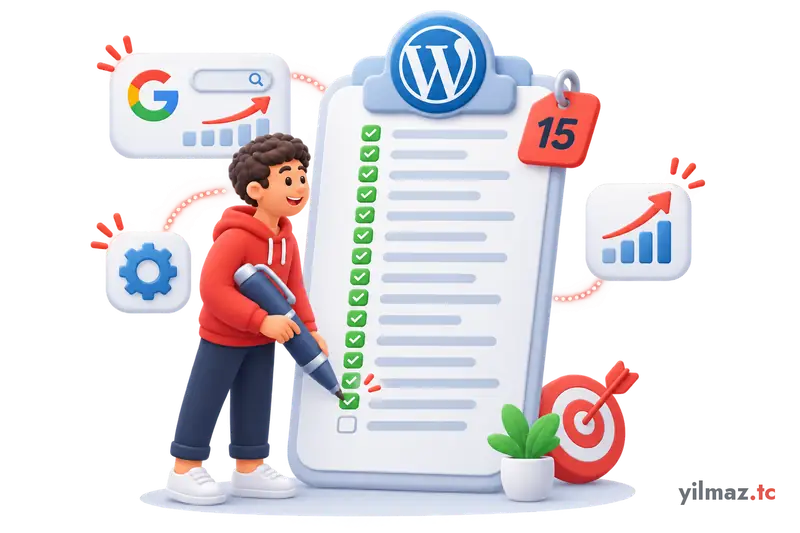
WordPress, doğru ayarlandığında arama motorlarıyla çok iyi anlaşan bir altyapıdır. Sorun şu ki varsayılan kurulum her site için doğru değildir; bazı ayarlar açık gelir ve kapatılmaları gerekir, bazıları ise hiç yapılmadan bırakılır. Bu kontrol listesini, WordPress sitelerde en sık karşılaştığım eksiklerden derledim. Sırayla gidip her maddeyi kendi sitenizde işaretleyebilirsiniz.
Listenin ilk bölümü kurulumda bir kez yapılır, ikinci bölüm içerik yayınladıkça tekrarlanır, son bölüm ise düzenli bakım gerektirir. Kodla aranız iyi değilse ilk bölümde bir uzmandan destek almak, sonradan düzeltmekten çok daha ucuza gelir. WordPress'i henüz kurmadıysanız önce WordPress site kurma yazısındaki adımlarla başlayın.
Kurulumda bir kez yapılacak ayarlar
1. Arama motoru görünürlüğü kutusunu kontrol edin
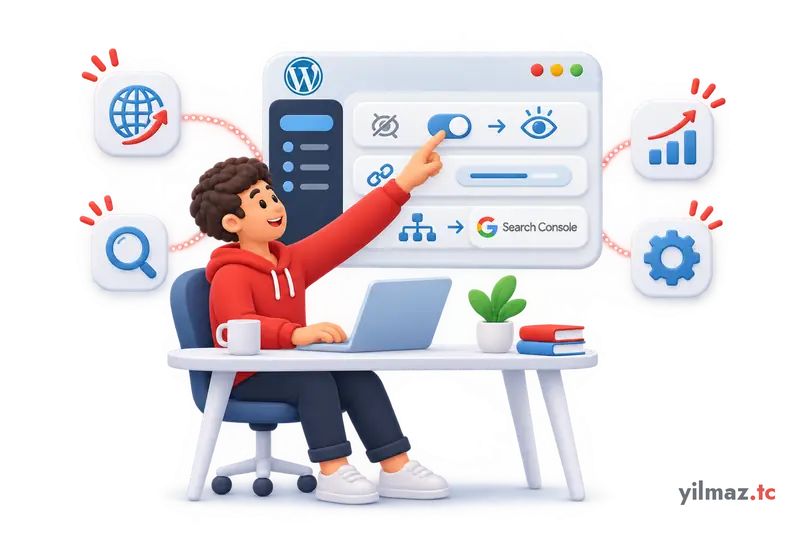
Ayarlar → Okuma sayfasında "Arama motorlarının bu siteyi dizine eklemesini engelle" seçeneği vardır. Site geliştirilirken işaretlenir ve yayına geçerken unutulur. İşaretli kaldığı sürece WordPress sayfalara arama motorlarını uzak tutan bir etiket ekler ve site Google'da görünmez. Listede ilk sırada olmasının nedeni, en pahalı hatanın bu olmasıdır. Kutuyu kaldırdıktan sonra herhangi bir sayfanın kaynak kodunda noindex geçip geçmediğine bakarak sonucu doğrulayın.
2. Kalıcı bağlantı yapısını belirleyin
Ayarlar → Kalıcı Bağlantılar bölümünde "Yazı adı" yapısını seçin. Tarih ya da sayı içeren adresler hem okunması zor hem de sonradan değiştirilmesi risklidir. Bu ayarı site yayına girmeden yapın; yayından sonra değiştirirseniz bütün eski adresleri 301 ile yenilerine yönlendirmeniz gerekir.
Adresin kalıcı olması, ileride altyapı değiştirdiğinizde de işinizi kolaylaştırır. 10'dan fazla WordPress sitesini saf PHP'ye taşırken adresleri olduğu gibi koruyabilmemin nedeni, bu sitelerde düzgün ve okunur bir kalıcı bağlantı yapısının baştan kurulmuş olmasıydı.
3. Tek bir SEO eklentisi kurun
Yoast SEO, Rank Math, All in One SEO ya da SEOPress gibi bir eklenti başlık, açıklama, site haritası ve yapısal veri işlerini tek yerden yönetmenizi sağlar. Hangisini seçtiğiniz, ayarlarını nasıl yaptığınızdan daha az önemlidir. İkisini aynı anda kurmayın; iki eklenti aynı etiketleri iki kez basar ve sayfanızda çakışan bilgiler oluşur. Eklenti değiştirecekseniz yenisinin içe aktarma aracıyla eski başlık ve açıklamaları taşıyın, sonra eskisini silin.
4. XML site haritasını Search Console'a gönderin
WordPress 5.5 sürümünden beri kendi site haritasını /wp-sitemap.xml adresinde üretir. SEO eklentilerinin çoğu bu yerleşik haritayı kapatıp kendi haritasını genellikle /sitemap_index.xml adresinde sunar. Hangisi kullanılıyorsa yalnız o adresi Google Search Console'a ekleyin ve site haritasında yalnızca dizine eklenmesini istediğiniz sayfaların olduğundan emin olun.
Eklenti ya da altyapı değiştiğinde Search Console'daki eski harita kaydını da güncelleyin. Kendi sitemi WordPress'ten PHP'ye taşıdıktan sonra Search Console'da eski wp-sitemap.xml kaydı "Getirilemedi" durumunda kalmıştı; artık var olmayan bir haritanın orada durması, gerçek sorunları gözden kaçırmayı kolaylaştırır.
5. Etiket, arşiv ve ek sayfalarını düzenleyin
WordPress her etiket, her yazar ve her tarih için ayrı bir arşiv sayfası üretir. Bu sayfaların çoğu birbirinin kopyasıdır ve sitenize değer katmaz. Yazar arşivini tek yazarlı sitelerde, tarih arşivlerini ve içi boş etiket sayfalarını dizine kapatın. Görsel ek (attachment) sayfalarının görselin kendisine yönlendirildiğini de kontrol edin; aksi hâlde her görsel için içeriksiz bir sayfa oluşur.
Etiket kullanacaksanız her etiketi kendi başına bir sayfa gibi düşünün. Üç yazının bağlandığı, açıklaması olmayan bir etiket sayfası bazen asıl yazınızın önüne geçip arama sonuçlarında onun yerine çıkabilir.
6. Kategori yapısını sade tutun
Her yazıyı tek bir ana kategoriye bağlayın ve kategori sayısını az tutun. Kategori sayfalarına kısa bir giriş metni yazmak, o sayfanın ne hakkında olduğunu hem ziyaretçiye hem Google'a anlatır. Kategori adı bir hizmet sayfanızla aynı kelimeyi hedefliyorsa ikisinden birini öne çıkarın; iki sayfanın aynı aramada yarışması ikisini de zayıflatır.
7. Robots.txt dosyasını yalın bırakın
Robots.txt, taramayı yönetmek içindir; bir sayfayı dizinden çıkarmanın yolu değildir. CSS ve JavaScript dosyalarını engellemeyin, Google sayfanızı doğru görmek için onlara ihtiyaç duyar. /wp-content/ klasörünü de engellemeyin; görselleriniz, tema ve eklenti dosyalarınız oradadır. Site haritası adresini dosyanın sonuna eklemek yeterlidir.
Bu maddenin bedelini kendi sitemde ödedim: taşıma sırasında wp-content klasörü yeni sunucuya aktarılmadı ve robots.txt'de engelli kaldı. 2026 Mart–Nisan'da görsel aramadaki görünürlük düştü; robots.txt engelini kaldırıp 812 görseli geri yükledim.
Her içerikte tekrarlanacak kontroller
8. Başlık ve açıklamayı elle yazın
Eklentinin ürettiği otomatik başlıkla yetinmeyin. Başlık, aramanın cevabını vaat etmeli ve kısa olmalıdır; Google belirli bir karakter sınırı koymaz ama uzun başlıklar sonuç sayfasında kesilir, bu yüzden ana ifadeyi başa alın. Açıklama ise tıklamayı kazanan cümledir; sayfada ne bulunacağını iki cümlede söylemelidir. Google açıklamayı bazen sayfadaki başka bir metinle değiştirebilir, ama iyi yazılmış bir açıklama çoğu zaman kullanılır. Aynı başlığı birden fazla sayfada kullanmayın.
9. Başlık hiyerarşisini koruyun
Sayfada tek bir H1 bulunsun; bu genellikle yazı başlığıdır. Ara başlıklar H2, onların alt başlıkları H3 olsun. Başlıkları yazı tipini büyütmek için değil, metnin iskeletini kurmak için kullanın. Temanızın kenar çubuğundaki "Son yazılar" gibi kalıp bölümleri de başlık etiketiyle basıp basmadığına bakın; her sayfada tekrar eden bu başlıklar sayfanın iskeletini bulanıklaştırır.
10. Görselleri hazırlayarak yükleyin
Telefondan çekilmiş 4 MB'lık bir fotoğrafı olduğu gibi yüklemek sayfa hızının en yaygın düşmanıdır. Görselleri yüklemeden önce gösterileceği boyuta küçültün, WebP ya da AVIF formatını tercih edin ve her görsele içeriği anlatan bir alternatif metin (alt) yazın. WordPress WebP'yi 5.8, AVIF'i 6.5 sürümünden beri destekliyor. Dosya adını da anlamlı verin: IMG_2041.jpg yerine kombi-bakim-adimlari.webp gibi.
11. İç bağlantı kurun
Yeni bir yazı yayınladığınızda konuyla ilgili eski yazılarınızdan ona bağlantı verin; yeni yazıdan da eskilere bağlanın. Bağlantı metni, gideceği sayfanın konusunu anlatmalıdır. "Buraya tıklayın" yerine "WordPress hız ayarları" gibi.
12. Yinelenen içerikten kaçının
Aynı konuyu iki ayrı yazıda anlatmak yerine eski yazıyı güncelleyin. Gerçekten iki yazı gerekiyorsa her birinin farklı bir soruya cevap verdiğinden emin olun. Ürün açıklamalarını üretici sitesinden kopyalamak da e-ticaret sitelerinde aynı sorunu yaratır. Bir metnin başka yerde kopyası olup olmadığını makale özgünlük testi yazısındaki yöntemlerle kontrol edebilirsiniz.
Düzenli bakım gerektirenler
13. Hızı ve Core Web Vitals değerlerini izleyin
Bir önbellek eklentisi (WP Rocket, LiteSpeed Cache ya da W3 Total Cache gibi) ve görselleri sunmak için bir CDN, çoğu WordPress sitesinde en büyük hız kazancını sağlar. PageSpeed Insights ile LCP, INP ve CLS değerlerinize bakın; Google'ın "iyi" kabul ettiği sınırlar LCP için 2,5 saniye, INP için 200 milisaniye, CLS için 0,1'dir. Kullanmadığınız eklentileri yalnızca devre dışı bırakmakla kalmayın, silin; her eklenti sayfaya kendi dosyalarını ekleyebilir. Sunucu yavaşsa eklentiler bunu tam telafi edemez; barındırma seçiminin ölçütlerini WordPress hosting seçimi yazısında anlattım.
14. Yapısal veriyi kontrol edin
SEO eklentiniz temel yapısal veriyi (makale, kurum, breadcrumb) ekler. Yerel bir işletmeyseniz adres ve çalışma saatlerini de işaretleyin. Google'ın Zengin Sonuç Testi aracıyla hata olup olmadığına bakın. Bir güncelleme: Google, SSS (FAQ) zengin sonuçlarını Mayıs 2026'da arama sonuçlarından tamamen kaldırdı. SSS işaretlemesi artık aramada ek bir görünüm sağlamıyor; eklentinizin bunu otomatik eklemesi zarar vermez ama bundan bir sıralama ya da görünüm kazancı beklemeyin. Sayfadaki soru-cevap bölümünün kendisi ise okur için değerini koruyor.
15. Güncellemeleri ve güvenliği ihmal etmeyin
WordPress çekirdeğini, temayı, eklentileri ve sunucudaki PHP sürümünü güncel tutun. Ele geçirilmiş bir site, arama sonuçlarında uyarıyla gösterilebilir ve sitenize istenmeyen sayfalar eklenebilir. Yönetici hesaplarında güçlü parola ve iki adımlı doğrulama kullanın. İletişim formlarınız da bir saldırı ve spam kapısıdır; formun otomatik yanıt e-postasında kullanıcının yazdığı metni geri göndermeyin, çünkü botlar bunu başkalarına spam ulaştırmak için kullanabiliyor. Ayrıntıları WordPress iletişim formu yazısında topladım. Düzenli yedek almak, kötü bir güncellemeden ya da saldırıdan sonra dakikalar içinde geri dönmenizi sağlar.
On beş maddenin ne zaman ve nerede yapılacağı
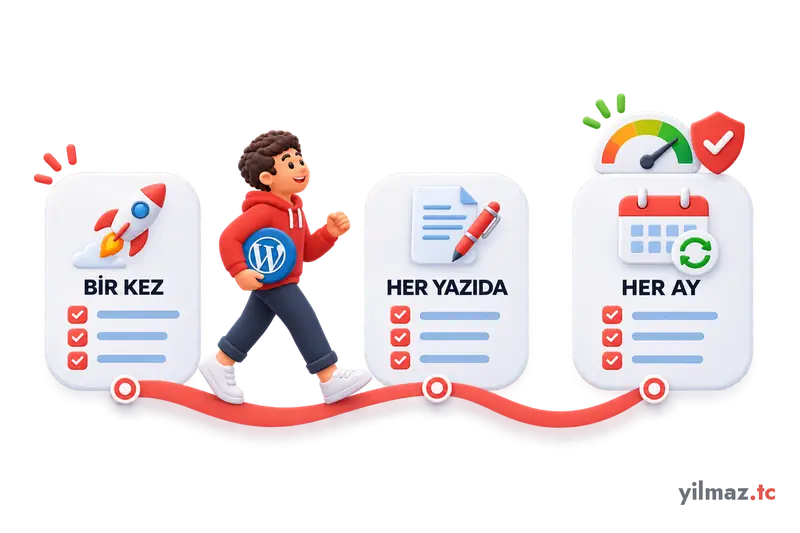
Listeyi bir kez okuduktan sonra hızlıca dönüp bakabilmeniz için maddeleri sıklıklarına göre topladım:
| Ne zaman | Maddeler | Nerede yapılır |
|---|---|---|
| Kurulumda bir kez | 1–7: görünürlük, kalıcı bağlantı, SEO eklentisi, site haritası, arşivler, kategoriler, robots.txt | WordPress Ayarlar menüsü, SEO eklentisi, Search Console |
| Her yeni içerikte | 8–12: başlık ve açıklama, başlık hiyerarşisi, görseller, iç bağlantı, yinelenen içerik | Yazı düzenleyici ve SEO eklentisinin yazı altı kutusu |
| Ayda bir ve her büyük güncellemeden sonra | 13–15: hız, yapısal veri, güncelleme ve güvenlik | PageSpeed Insights, Zengin Sonuç Testi, eklenti ve yedek paneli |
| Taşıma ya da eklenti değişikliğinden sonra | 2, 4 ve 7 yeniden: adresler, site haritası kaydı, robots.txt | Search Console Sayfalar ve Site haritaları raporları |
Video: Temel SEO ayarları
Eklenti ayarlarını adım adım görmek isteyenler için kısa bir video:
Listeyi uygularken en çok takılınan noktalar
Yoast SEO mu, Rank Math mı daha iyi?
İkisi de işini görür. Rank Math ücretsiz sürümünde daha fazla özellik sunar; Yoast daha sade bir arayüze sahiptir. Hangisini seçerseniz seçin, yukarıdaki ayarları yapmadığınız sürece eklentinin kendisi bir fark yaratmaz.
WordPress SEO için kaç eklenti gerekir?
Çoğu site için bir SEO eklentisi, bir önbellek eklentisi ve bir güvenlik ya da yedek eklentisi yeterlidir. Eklenti sayısı arttıkça hem hız hem güvenlik riski artar.
WordPress'ten başka bir altyapıya geçersem bu emek kaybolur mu?
Adresler korunur ya da her eski adres yenisine 301 ile bağlanırsa kaybolmaz. Görselleri, PDF'leri ve eski medya adreslerini unutmamak gerekir. Doğal Taş Duvar sitesini saf PHP'ye taşırken 2.122 eski adresi tek tek eşledim. Adımları site taşıma sayfasında anlattım.
Bu listeyi uyguladım ama sitem yine de çıkmıyor, neden?
Bu liste altyapının doğru olmasını sağlar; sıralamayı tek başına getirmez. İçeriğin aramayı gerçekten karşılaması, rekabet ve sitenin güvenilirliği de belirleyicidir. Site hiçbir aramada görünmüyorsa önce sitem Google'da çıkmıyor yazısındaki teşhis adımlarına bakın. Durumunuzu birlikte incelemek isterseniz WordPress SEO hizmeti sayfasından bilgi alabilir, ya da önce SEO uzmanı ne yapar sayfasını okuyabilirsiniz.
WordPress'i yeni tanıyorsanız WordPress nedir yazısı bu listeden önce okunacak iyi bir başlangıçtır. Listeyi sizin yerinize uygulayıp sitenizi baştan sona denetlememi isterseniz SEO hizmeti sayfasında nasıl çalıştığımı anlattım.