Google'da Arayın veya Bir URL Yazın: Bu Kutu Ne İşe Yarar?
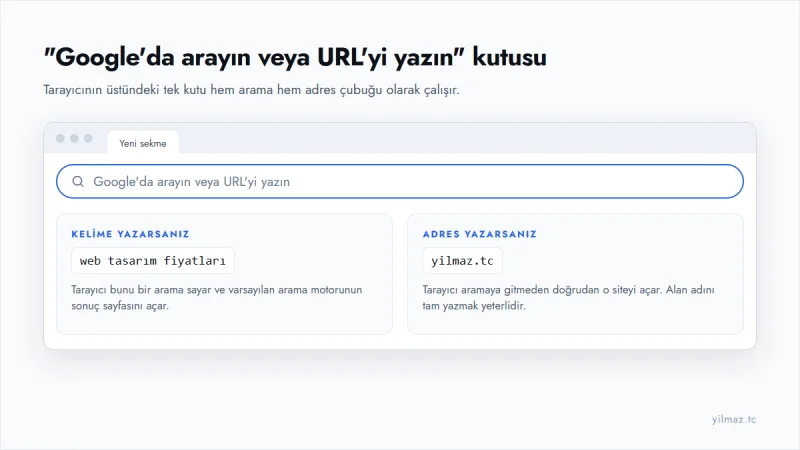
"Google'da arayın veya bir URL yazın", Chrome'da yeni sekme açtığınızda ya da adres çubuğuna tıkladığınızda kutunun içinde soluk renkle duran ipucu yazısıdır. Aranacak bir şey ya da bir komut değildir; tarayıcı size "buraya bir kelime ya da bir site adresi yazabilirsin" demeye çalışır. Kutuya kelime yazarsanız Google'da arama yapılır, adres yazarsanız doğrudan o siteye gidilir.
Bu sayfaya büyük ihtimalle o cümlenin kendisini kutuya yazarak ya da telefonunuza söyleyerek geldiniz. Bu yazının ilk sürümünü yazdığımda siteye bu cümleyle gelen ziyaretçilerin çokluğuna şaşırmış, nedenini merak etmiştim. Cevap basit çıktı: kutu ne yazmamızı istediğini söylüyor, biz de bazen tam olarak onu yazıyoruz. Aşağıda bu kutunun nasıl çalıştığını, Google'ı nasıl varsayılan arama motoru yapacağınızı ve aramalarınız başka bir siteye gidiyorsa neye bakmanız gerektiğini anlatıyorum.
Kutudaki cümle neden orada ve neden bazen değişiyor
Chrome'un İngilizce sürümünde bu metin "Search Google or type a URL" olarak geçer; Türkçe sürümde sürüme göre "Google'da arayın veya bir URL yazın" ya da eski haliyle "Google'da arama yapın veya bir URL yazın" şeklinde görünür. Bir yazı alanının içine yerleştirilmiş bu tür açıklamalara yer tutucu metin denir. Siz bir harf yazdığınız anda kaybolur, kutuyu boşalttığınızda geri gelir.
Cümledeki "Google" kelimesi sabit değildir, tarayıcının o anki varsayılan arama motorunun adıdır. Varsayılan motor Bing olursa kutuda "Bing'de arayın" benzeri bir ifade görürsünüz. Bu yüzden kutuda tanımadığınız bir ad yazıyorsa ayarlarınız sizin bilginiz dışında değişmiş olabilir; aşağıdaki tarayıcı korsanı bölümü tam bu durum için.
Bir de şu küçük ayrıntı: Chrome'da yeni sekmenin ortasındaki büyük kutu ile en üstteki adres çubuğu aynı arama motorunu kullanır. Hangisine yazdığınızın sonuca bir etkisi yoktur. URL'nin ne olduğunu ve bir adresin hangi parçalardan oluştuğunu merak ediyorsanız URL'nin parçalarını tek tek anlattığım yazıya göz atabilirsiniz.
Adres çubuğu yazdığınızın arama mı adres mi olduğunu nasıl anlar
Chrome, Edge ve Safari'de adres çubuğu ile arama kutusu tek bir alandır. Tarayıcı yazdığınız metne bakıp karar verir: metin bir alan adına benziyorsa siteye gider, benzemiyorsa varsayılan arama motorunda arar.
| Kutuya yazdığınız | Tarayıcının yaptığı |
|---|---|
yilmaz.tc | Uzantı (.tc) olduğu için siteyi doğrudan açar. |
https://yilmaz.tc/iletisim | Tam adres olduğu için o sayfaya gider. |
hava durumu istanbul | Boşluklu, uzantısız metin olduğu için arama yapar. |
yilmaz | Uzantı olmadığı için arama yapar. |
chrome://settings | Chrome'un kendi ayarlar sayfasını açar. |
Alan adının sonundaki .com, .com.tr, .tc gibi kısımlar burada belirleyicidir; hangi uzantının ne anlama geldiğini internet adresi uzantıları yazısında ayrıca topladım.
İşinizi hızlandıracak birkaç kısayol
- Windows'ta
Ctrl + L,Alt + Dya daF6, Mac'teCmd + Limleci doğrudan adres çubuğuna götürür. - Chrome'da bir sitenin yalnızca adını yazıp
Ctrl + Enter'a basarsanız başına "www." sonuna ".com" eklenir. - Açılan öneri listesinde istemediğiniz bir geçmiş kaydı varsa üzerine gelip Windows'ta
Shift + Deleteile silebilirsiniz. - Önerilerin yanındaki büyüteç simgesi o satırın bir arama olduğunu, sayfa ya da dünya simgesi ise daha önce ziyaret ettiğiniz bir adres olduğunu gösterir.
- İnternetiniz kesikken Chrome'da beliren dinozor oyununu adres çubuğuna
chrome://dinoyazarak bağlantınız varken de açabilirsiniz.
Banka, e-devlet gibi önemli sitelere girerken adresi elle yazmak ya da yer imi kullanmak, arama sonucundaki bir bağlantıya tıklamaktan daha güvenlidir. Harfi harfine benzeyen sahte alan adları ve taklit reklamlar bu alışkanlıkla büyük ölçüde etkisiz kalır.
Google'ı varsayılan arama motoru yapmak
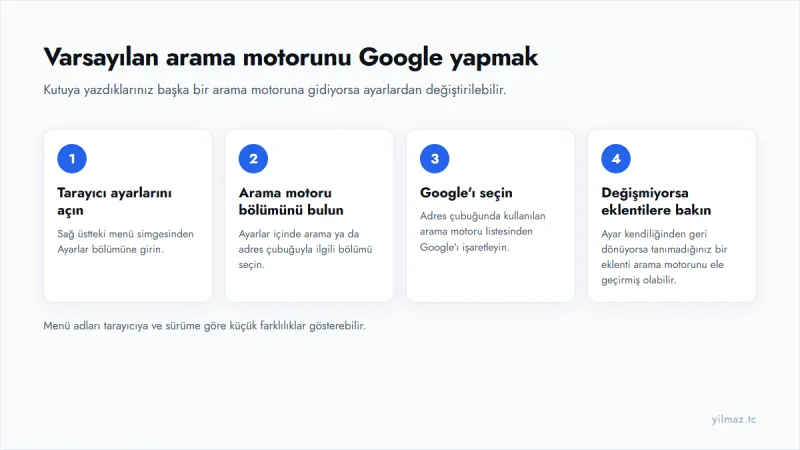
Kutuya yazdıklarınızın Google'da aranmasını istiyorsanız tarayıcınızın varsayılan arama motorunu Google olarak seçmeniz gerekir. Menü adları sürümden sürüme biraz değişebilir ama yol hemen her zaman aşağıdakine yakındır. Chrome için resmi anlatım Chrome Yardım Merkezi'ndeki varsayılan arama motoru sayfasında da var.
Bilgisayarda Chrome
- Sağ üstteki üç nokta menüsünü açın ve "Ayarlar"a girin.
- Soldaki listeden "Arama motoru"nu seçin.
- "Adres çubuğunda kullanılan arama motoru" satırındaki listeden Google'ı seçin.
Microsoft Edge
Edge varsayılan olarak Bing kullanır. Değiştirmek için Ayarlar'da "Gizlilik, arama ve hizmetler" bölümüne girin, en alttaki "Adres çubuğu ve arama" seçeneğini bulun (yeni sürümlerde bu seçenek bir alt başlığın içinde olabilir) ve "Adres çubuğunda kullanılan arama motoru" listesinden Google'ı seçin.
Mac'te Safari
Üst menüden Safari > Ayarlar'ı (eski macOS sürümlerinde Tercihler) açın, "Ara" sekmesine geçin ve "Arama motoru" listesinden Google'ı seçin.
iPhone ve iPad
Safari için Ayarlar uygulamasında Safari'ye girin (yeni iOS sürümlerinde Ayarlar > Uygulamalar > Safari), "Arama Motoru"na dokunup Google'ı seçin. iPhone'da Chrome kullanıyorsanız Chrome'un kendi ayarlarındaki "Arama Motoru" bölümünden aynı seçimi yaparsınız. Bağlantıların Safari yerine Chrome'da açılmasını istiyorsanız Ayarlar'da Chrome'u bulup "Varsayılan Tarayıcı Uygulaması" olarak işaretlemeniz gerekir.
Android telefon ve tablet
Chrome'u açın, üç nokta menüsünden Ayarlar > Arama motoru yolunu izleyin ve Google'ı seçin. Samsung Internet gibi üretici tarayıcılarında da ayarlar menüsünde benzer bir arama motoru seçeneği bulunur. Ana ekrandaki Google arama çubuğunu yanlışlıkla sildiyseniz ana ekranın boş bir yerine uzun basıp "Widget'lar" bölümünden Google'ı seçerek geri ekleyebilirsiniz.
Aramalar başka bir siteye gidiyorsa: tarayıcı korsanı belirtileri
Google'ı seçtiğiniz halde aramalarınız hiç duymadığınız bir arama sitesinden geçiyor, ana sayfanız kendiliğinden değişiyor ya da yeni sekmede tanımadığınız bir arama kutusu çıkıyorsa tarayıcınıza bir "tarayıcı korsanı" yerleşmiş olabilir. Bunlar genelde ücretsiz bir programın kurulum ekranında "önerilen" diye işaretli gelen eklentiler ya da yardımcı programlardır. Amaçları aramalarınızı kendi sayfalarından geçirip reklam geliri elde etmektir.
Chrome'da şu sırayla ilerlemenizi öneririm:
- Adres çubuğuna
chrome://extensionsyazın. Kurduğunuzu hatırlamadığınız, adı genel geçer ("Search", "Tab", "Converter" gibi) eklentileri kaldırın. - Ayarlar > Arama motoru > "Arama motorlarını ve site aramasını yönet" bölümünde tanımadığınız kayıtları silin ve Google'ı yeniden varsayılan yapın.
- Ayarlar'daki "Başlangıçta" bölümünde açılması istenen sayfalara bakın; yabancı bir adres varsa kaldırın.
- Hâlâ düzelmediyse Ayarlar > "Ayarları sıfırla" > "Ayarları orijinal varsayılan değerlerine geri yükle" seçeneğini kullanın.
- Windows'ta Ayarlar > Uygulamalar listesinde son günlerde kurulmuş, tanımadığınız programları kaldırın ve Windows Güvenliği ile tam tarama yapın.
- Masaüstündeki Chrome kısayoluna sağ tıklayıp "Özellikler"e girin. "Hedef" alanının sonuna bir web adresi eklenmişse silin; bazı korsan yazılımlar tarayıcıyı bu yolla kendi sayfalarıyla açtırır.
Ev bilgisayarınızda Chrome menüsünün altında "Tarayıcınız kuruluşunuz tarafından yönetiliyor" yazısı görüyorsanız ve bir şirket ağına bağlı değilseniz, adres çubuğuna chrome://policy yazıp hangi kuralların tanımlandığına bakın. Bu kuralları çoğunlukla bir program eklemiştir ve o program kaldırılmadan arama motoru ayarı geri gelmeye devam eder. Google'ın istenmeyen reklam ve kötü amaçlı yazılımları kaldırma rehberi bu adımları ayrıntılı anlatıyor.
Yeni sekmede Google kutusu hiç görünmüyorsa
Kutunun ortadan kalkmasının birkaç sıradan nedeni var ve hiçbiri bir arıza değil:
- Varsayılan motor Google değil. Chrome, yeni sekmenin ortasında Google logosunu ve kutusunu yalnızca Google varsayılan motor olduğunda gösterir. Başka bir motor seçiliyse yeni sekmede yalnızca kısayol karoları kalır.
- Bir eklenti yeni sekmeyi devralmış. Hava durumu, arka plan resmi ya da yapılacaklar listesi gösteren eklentiler yeni sekme sayfasını kendi tasarımlarıyla değiştirir. Eklentiyi kapatınca kutu geri gelir.
- Tam ekran modundasınız. Windows'ta
F11adres çubuğunu da gizler; aynı tuşa tekrar basınca çubuk geri gelir. - Yeni sekme özelleştirilmiş. Chrome'da yeni sekmenin sağ altındaki "Chrome'u özelleştir" düğmesinden kısayolları ve görünümü değiştirebilirsiniz; bir şey ters gittiyse oradan varsayılana dönebilirsiniz.
Kutu yerindeyse ve sadece yazı yazmak yerine bir fotoğrafla arama yapmak istiyorsanız kutunun sağındaki kamera simgesi Google Lens'i açar. Bunun bilgisayarda ve telefonda nasıl kullanıldığını Google'da resimle arama yazısında adım adım anlattım.
Tarayıcıdaki arama kutusuyla ilgili birkaç pratik soru
Kutuya yazdığım aramalar bir yerde saklanıyor mu?
Tarayıcınız aramaları ve ziyaret ettiğiniz adresleri geçmişte tutar; bu yüzden aynı harfleri yazdığınızda eski aramalarınız öneri olarak çıkar. Google hesabınızla oturum açtıysanız ve hesabınızda "Web ve Uygulama Etkinliği" açıksa aramalarınız hesabınızda da kaydedilir; bunları Google hesabınızın "Etkinliğim" sayfasından silebilirsiniz. Gizli pencerede yaptığınız aramalar cihazdaki geçmişe yazılmaz, ama bu sizi ziyaret ettiğiniz sitelere ya da internet sağlayıcınıza karşı görünmez yapmaz.
Site adresini yazdım ama arama sonuçları açıldı, neden?
Genellikle adreste bir boşluk kalmıştır, uzantı eksiktir ya da bir harf yanlıştır. Tarayıcı metni adres olarak tanımayınca aramaya çevirir. Adresi uzantısıyla birlikte, boşluksuz yazıp tekrar deneyin; site gerçekten yoksa ya da kapalıysa bu kez bir hata sayfası görürsünüz.
Arama motorunu değiştirince ya da ayarları sıfırlayınca yer imlerim ve şifrelerim silinir mi?
Varsayılan arama motorunu değiştirmek yalnızca o ayarı etkiler. Chrome'daki "Ayarları sıfırla" ise başlangıç sayfasını, yeni sekmeyi, arama motorunu ve sabitlenmiş sekmeleri varsayılana döndürür, eklentileri devre dışı bırakır ve çerezler gibi geçici verileri temizler. Yer imleriniz, tarama geçmişiniz ve kayıtlı şifreleriniz yerinde kalır.
Telefonda adres çubuğu ekranın altına geçti, yukarı alabilir miyim?
Evet. iPhone'da Safari için Ayarlar'daki Safari bölümünde sekme düzenini "Tek Sekme" olarak seçerseniz adres çubuğu yukarı çıkar. Chrome'un mobil sürümlerinde de adres çubuğunun konumunu üst ya da alt olarak seçebileceğiniz bir ayar bulunur; seçenek görünmüyorsa uygulamayı güncellemek genellikle yeterlidir.
Kutuyu Google'a bağladıktan sonra farklı arama motorlarının sonuçlarını kıyaslamak isterseniz, Türkiye'de kullanılan motorları ve aralarındaki farkları arama motorları yazısında bulabilirsiniz.