Google Resimle Arama: Bilgisayarda ve Telefonda Lens Kullanımı
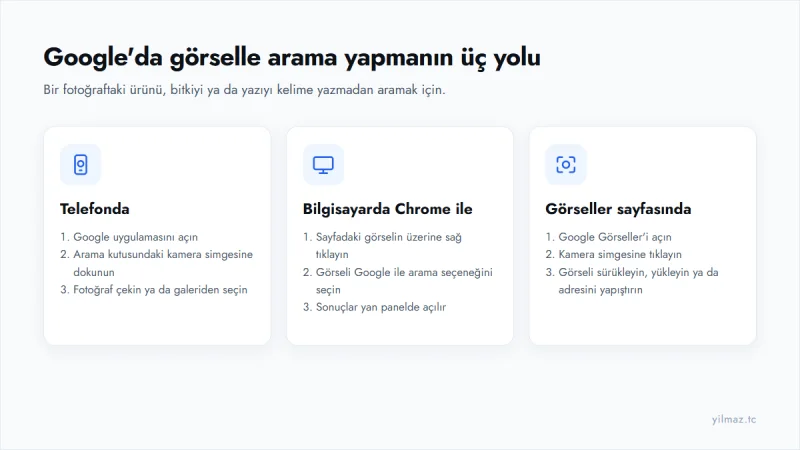
Google'da resimle arama yapmak için bilgisayarda Google Görseller sayfasını açıp arama kutusundaki kamera simgesine tıklamanız, ardından fotoğrafı yüklemeniz ya da görselin bağlantısını yapıştırmanız yeterlidir. Telefonda aynı iş Google uygulamasındaki Lens simgesiyle ya da Chrome'da görselin üzerine uzun basarak yapılır. Google bu özelliklerin hepsini Google Lens adı altında topladı; eskiden "tersine görsel arama" denen yöntem de artık Lens sonuçlarının bir parçası.
Bu yazıda bilgisayar, Android ve iPhone için yolları ayrı ayrı anlatıyorum; ardından ekran görüntüsüyle arama, bir ürünün benzerini bulma ve bir fotoğrafın internette ilk nerede yayınlandığını araştırma gibi pratik kullanımlara geçiyorum. Bulduğunuz görselleri kullanmadan önce okumanız gereken telif ve gizlilik notları da sonda.
Bilgisayarda fotoğrafla arama yapmanın üç yolu
Google Görseller sayfasından yükleyerek
Tarayıcınızda images.google.com adresini açın. Eskiden kullanılan google.com/imghp adresi de sizi aynı sayfaya götürür. Arama kutusunun sağındaki kamera simgesine ("Görselle ara") tıkladığınızda açılan pencerede üç seçenek var:
- Bilgisayarınızdaki bir fotoğrafı pencereye sürükleyip bırakmak,
- "Dosya yükleyin" bağlantısıyla fotoğrafı klasörden seçmek,
- Başka bir sitedeki görselin bağlantısını kopyalayıp kutuya yapıştırmak.
Görselin bağlantısını almak için görsele sağ tıklayıp "Resim adresini kopyala" seçeneğini kullanabilirsiniz. Bu adres sayfanın değil, doğrudan resim dosyasının adresidir; ikisi arasındaki farkı URL yapısını anlattığım yazıda bulabilirsiniz.
Chrome'da görsele sağ tıklayarak
Chrome kullanıyorsanız en kısa yol budur. Herhangi bir sitede aramak istediğiniz görselin üzerine sağ tıklayın ve "Google ile resim ara" seçeneğini seçin (bu seçenek sürüme göre "Google Lens ile ara" gibi bir adla da görünebilir). Sonuçlar ekranın yanında açılan bir panelde listelenir, böylece bulunduğunuz sayfadan ayrılmanız gerekmez.
Sayfanın bir bölümünü seçerek
Bazen aramak istediğiniz şey tek bir görsel değil, bir fotoğrafın köşesindeki çanta ya da videodan durdurduğunuz bir kare olur. Chrome'un üç nokta menüsündeki "Google Lens ile ara" seçeneğine tıklayınca imleç bir seçim aracına dönüşür; fareyle aramak istediğiniz alanı çizdiğinizde yalnızca o bölüm aranır. Bu yöntem görseli kaydetmenize izin vermeyen sitelerde de çalışır.
Edge kullanıyorsanız benzer işi Microsoft'un kendi görsel araması yapar, ama sonuçlar Google'dan değil Bing'den gelir. Firefox gibi tarayıcılarda en kolayı Google Görseller sayfasını kullanmaktır.
Android'de Lens ve "Arama için daire çiz"
Android telefonlarda Google'da resimle arama için birden çok kapı var:
- Google uygulaması: Arama çubuğunun sağındaki renkli kamera simgesine dokunun. Kamerayı nesneye doğrultup deklanşöre basabilir ya da alttaki galeriden kayıtlı bir fotoğraf seçebilirsiniz.
- Chrome: Bir sitedeki görselin üzerine parmağınızı basılı tutun ve "Google Lens ile resim ara" seçeneğine dokunun.
- Google Fotoğraflar: Bir fotoğrafı açtığınızda alttaki Lens düğmesi o fotoğrafı doğrudan aratır.
- Arama için daire çiz: Bu özelliği destekleyen Pixel ve Samsung Galaxy modellerinde ana ekran tuşuna ya da alttaki gezinme çubuğuna uzun basınca ekran donar; aramak istediğiniz şeyi parmağınızla daire içine almanız yeter. Hangi uygulamada olduğunuz fark etmez.
iPhone'da Google ile görsel aramak
iPhone'da Lens'e ulaşmanın en sağlam yolu App Store'dan Google uygulamasını indirmektir. Uygulamayı açtığınızda arama çubuğundaki kamera simgesi Lens'i başlatır; ilk kullanımda kamera ve fotoğraf erişimi için izin ister. Chrome'un iPhone sürümünde de görsele uzun basınca "Google Lens ile resim ara" seçeneği çıkar.
Safari'de bu seçenek yoktur. Safari'de gördüğünüz bir görseli aramak isterseniz ya görseli kaydedip Google uygulamasından yükleyin ya da ekran görüntüsünü alıp aynı yolu izleyin. iPhone'un Fotoğraflar uygulamasındaki kendi görsel tanıma özelliği bitki, hayvan ve bilinen yapılar hakkında kısa bilgi verebilir; ancak bu özellik web'de aynı görseli ya da satıcısını aramaz, dil ve bölge desteği de sınırlıdır.
Ekran görüntüsüyle arama yapmak
Instagram, TikTok gibi uygulamalarda görselin üzerine uzun basınca arama seçeneği çıkmaz. Bu durumda en pratik yol ekran görüntüsüdür:
- Ekranın görüntüsünü alın.
- Google uygulamasında Lens'i açıp galeriden bu görüntüyü seçin.
- Lens'in çizdiği seçim çerçevesini köşelerinden sürükleyerek yalnızca aramak istediğiniz nesnenin etrafına daraltın.
Çerçeveyi daraltmak sonucu belirgin biçimde değiştirir. Ekranın tamamını aratırsanız Lens uygulamanın arayüzünü, yazıları ya da kenardaki başka nesneleri de hesaba katar. Bilgisayarda da aynı mantık geçerli: Windows'ta Windows + Shift + S ile ekranın bir bölümünü kaydedip Google Görseller'e sürükleyebilirsiniz.
Bir ürünün benzerini ve satıcısını bulmak
Bir arkadaşınızın evindeki lambayı, bir dizide gördüğünüz ceketi ya da adını bilmediğiniz bir yedek parçayı bulmak için Lens oldukça işe yarar. Ürün içeren bir fotoğrafta Lens genellikle görsel olarak benzer ürünleri, mümkünse fiyat ve mağaza bilgisiyle listeler.
Sonucu iyileştirmek için iki şey yapabilirsiniz. Birincisi, çerçeveyi yalnızca ürüne daraltmak. İkincisi, görselle birlikte kelime eklemek: Lens sonuç ekranındaki "aramanıza ekleyin" alanına "siyah", "deri" ya da "çocuk bedeni" gibi bir ifade yazarsanız Google görseli ve kelimeyi birlikte değerlendirir. Görsel olarak birebir aynı görünen ürünün çok ucuz satıldığı sitelere karşı temkinli olun; satıcının iletişim bilgilerine, iade koşullarına ve yorumlarına bakmadan ödeme yapmayın.
Bir fotoğrafın internette ilk nerede yayınlandığını araştırmak
Görselle aramanın en değerli kullanımlarından biri doğrulamadır. Sosyal medyada "bugün çekildi" diye paylaşılan bir felaket fotoğrafının yıllar önce başka bir ülkede çekildiği, sahte bir profilin başka birinin fotoğraflarını kullandığı ya da bir ilan sitesindeki ev fotoğrafının başka bir ilandan alındığı bu yolla ortaya çıkar.
Lens sonuçlarında "Tam eşleşmeler" bölümüne geçtiğinizde aynı görselin yer aldığı sayfalar listelenir. Google bir görselin ilk yüklenme tarihini doğrudan göstermez; bu sayfaların yayın tarihlerine tek tek bakarak en eski kaynağa ulaşmaya çalışırsınız. Bu iş için başka araçlara da başvurmak faydalıdır: Bing'in görsel araması ve Yandex Görseller farklı dizinler kullandığı için Google'ın bulamadığı eşleşmeleri gösterebilir, TinEye ise sonuçları en eskiden yeniye sıralama seçeneği sunar.
Aynı mantık yazılı içerik için de geçerli. Bir metnin başka sitelere kopyalanıp kopyalanmadığını merak ediyorsanız makale özgünlük testi yazısına bakabilirsiniz.
Bulduğunuz görseli kullanmadan önce telif ve gizlilik
Bir görselin yüzlerce sitede yayınlanmış olması onu serbestçe kullanabileceğiniz anlamına gelmez. Fotoğrafların büyük kısmının bir sahibi vardır; özellikle stok fotoğraf ajanslarının görsellerini izinsiz kullanan siteler ileride telif talebiyle karşılaşabilir. Ticari bir sitede kullanacağınız görseller için şunlara dikkat edin:
- Google Görseller'de arama yaptıktan sonra "Araçlar" > "Kullanım hakları" menüsünden "Creative Commons lisansları"nı seçerek sonuçları lisanslı görsellerle sınırlayabilirsiniz. Yine de lisans koşullarını görselin yayınlandığı sayfadan kontrol edin; bazı lisanslar kaynak gösterme ya da ticari kullanmama şartı içerir.
- Emin olamadığınız görseli kullanmak yerine kendi fotoğrafınızı çekmek ya da lisansını satın almak uzun vadede daha ucuzdur.
Gizlilik tarafında ise yüklediğiniz görsel Google tarafından işlenir; Google hesabınızda etkinlik kaydı açıksa Lens aramalarınız da bu kayıtlara eklenebilir. Kimlik kartı, fatura, sağlık raporu gibi kişisel bilgi içeren belgeleri aramaya yüklemeyin. Tanımadığınız birinin fotoğrafını yükleyip kim olduğunu araştırmak da hem etik hem hukuki açıdan sorun doğurabilir.
İşletmenizin görselleri aramada çıksın istiyorsanız
Görsel arama yalnızca kullanıcı tarafında değil, site sahibi tarafında da bir trafik kaynağıdır. Ürün, mekân ya da proje fotoğraflarınızın Google Görseller ve Lens sonuçlarında çıkması için birkaç temel adım var:
- Stok yerine kendi çektiğiniz, özgün fotoğrafları kullanmak,
- Dosya adlarını içeriği anlatacak şekilde vermek (
IMG_4521.jpgyerinemermer-mutfak-tezgahi.jpggibi), - Her görsele ne gösterdiğini anlatan bir alternatif metin (alt) yazmak,
- Görseli ilgili metnin yakınına yerleştirmek ve görsel klasörlerini robots.txt ile engellememek.
Google bu konudaki önerilerini Google Görseller için SEO rehberinde topluyor. Görsellerin sayfaya nasıl yerleştirildiği tasarım aşamasında belirlendiği için konu SEO uyumlu web tasarım ile doğrudan bağlantılı.
Görselle aramaya başlamadan önce akla takılanlar
Google'da resimle arama ücretli mi?
Hayır. Google Görseller'de görselle arama, Google uygulaması ve Lens ücretsizdir. Kullanmak için Google hesabı açmanız da gerekmez; yalnızca mobil uygulamada kamera ve galeri erişimine izin vermeniz istenir.
Yüklediğim fotoğrafı başkaları görebilir mi?
Hayır, aramak için yüklediğiniz görsel herkese açık bir yerde yayınlanmaz ve başka kullanıcıların sonuçlarında görünmez. Görseli Google işler ve hesap ayarlarınıza göre etkinlik geçmişinizde saklanabilir; bu kayıtları Google hesabınızdan silebilirsiniz.
Lens fotoğraftaki yazıyı çevirebilir mi?
Evet. Lens'te "Çevir" seçeneği kameradaki ya da fotoğraftaki yazıyı seçtiğiniz dile çevirip görselin üzerine yerleştirir. "Metin" seçeneğiyle de fotoğraftaki yazıyı seçip kopyalayabilir, telefon numarası ya da adres gibi bilgileri doğrudan kullanabilirsiniz.
Hiç eşleşme çıkmıyorsa ne yapmalıyım?
Görsel daha önce internette yayınlanmamış olabilir; kendi çektiğiniz bir fotoğrafın tam eşleşmesi çıkmaz. Benzer sonuç da gelmiyorsa çerçeveyi nesneye daraltın, daha net ya da daha yüksek çözünürlüklü bir kare deneyin ve görsele kısa bir açıklama kelimesi ekleyin.
Lens'e bilgisayarda en hızlı ulaşma yolu, Chrome'da yeni sekmedeki arama kutusunun yanındaki kamera simgesidir. O kutunun nasıl çalıştığını ve varsayılan arama motorunun nasıl ayarlandığını "Google'da arayın veya bir URL yazın" kutusunu anlattığım yazıda bulabilirsiniz. İşletmeniz için görsel aramadan gelen trafiği büyütmek istiyorsanız SEO danışmanlığı sayfasından nasıl çalıştığıma göz atabilirsiniz.