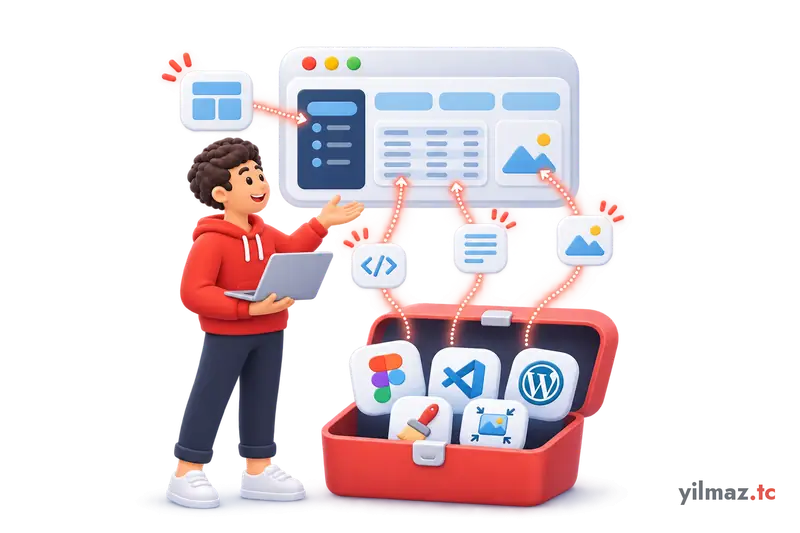
En iyi web tasarım programı, yapmak istediğiniz işe göre değişir: Arayüz ve prototip çizmek için Figma ya da açık kaynaklı Penpot, fotoğraf düzenlemek için Photoshop ya da ücretsiz Affinity, logo ve ikon için Illustrator, kod yazmak için Visual Studio Code, kod yazmadan site kurmak için WordPress, Webflow ya da Wix, görselleri hafifletmek için Squoosh, hızı ölçmek için PageSpeed Insights öne çıkar. Tek bir program her şeyi yapmaz; çoğu tasarımcı ve site sahibi bu gruplardan birer araç seçip küçük bir set oluşturur.
Aşağıda araçları yaptıkları işe göre grupladım. Her biri için ne işe yaradığını, kime uygun olduğunu ve ücretsiz mi ücretli mi kullanıldığını yazdım. Fiyatlar sık değiştiği ve kura göre oynadığı için rakam vermedim; güncel planları her aracın kendi sitesinden kontrol etmenizi öneririm.
Arayüz ve prototip çizmek için: Figma ve Penpot
Bir web sitesinin sayfalarını kodlamadan önce ekranda çizmek, yerleşimi tartışmak ve tıklanabilir bir prototip hazırlamak için kullanılan araçlar bu gruptadır.
Figma
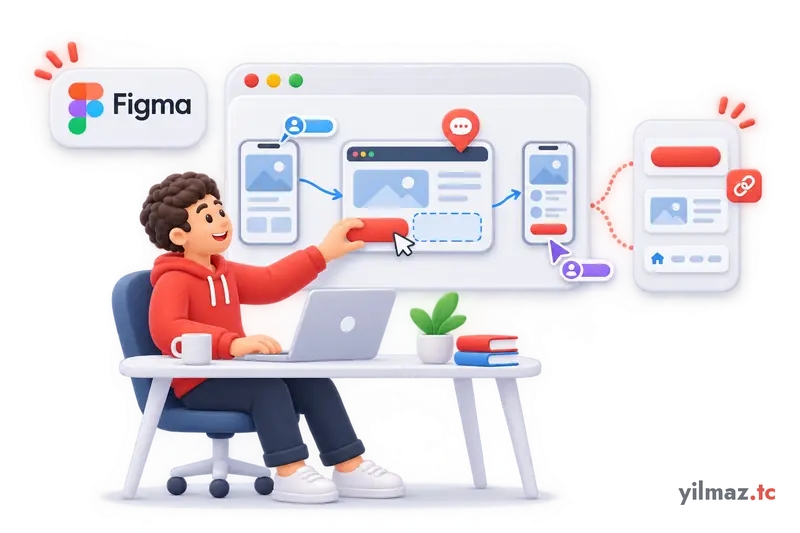
Figma, tarayıcıda ve masaüstü uygulamasında çalışan bir arayüz tasarım aracıdır. En güçlü yanı ortak çalışma: Aynı dosyayı birden fazla kişi aynı anda açıp düzenleyebilir, müşteri ya da ekip arkadaşı doğrudan tasarımın üzerine yorum bırakabilir. Bileşen (component) sistemi sayesinde bir düğmeyi bir kez tasarlayıp yüzlerce yerde kullanabilir, değişikliği tek noktadan yapabilirsiniz. Otomatik yerleşim (auto layout) özelliği, içerik değiştikçe kutuların kendiliğinden büyüyüp küçülmesini sağlar; bu da tasarımı kodun mantığına yaklaştırır.
Figma, 2025'teki Config etkinliğinde ürün ailesini genişletti. Figma Sites, tasarımı doğrudan yayına alınabilen, ekran boyutuna uyumlu bir siteye dönüştürmeyi hedefliyor; Figma Make ise yazılı bir istekten ya da mevcut bir tasarımdan çalışan arayüz ve küçük web uygulamaları üretiyor. Figma Sites duyurulduğunda açık beta aşamasındaydı ve ücretli planlarda sunuluyordu; kullanmadan önce kendi planınızda hangi özelliklerin açık olduğuna bakın.
Kime uygun: Arayüz tasarımcıları, ekipler, tasarımı geliştiriciye teslim eden herkes. Ücret modeli: Sınırlı bir ücretsiz plan var; ekip özellikleri, site yayınlama ve bazı gelişmiş araçlar ücretli planlarda.
Penpot
Penpot, açık kaynaklı ve tarayıcıda çalışan bir tasarım ve prototip aracıdır. Figma'ya benzer bir mantıkla çalışır; tasarımlarını SVG gibi açık standartlar üzerine kurması, yerleşimi CSS'in esnek kutu ve ızgara mantığıyla tanımlaması ve isterseniz kendi sunucunuza kurulabilmesi onu ayırır. Verisinin bir şirketin bulutunda durmasını istemeyen ekipler ya da açık kaynak araçları tercih eden geliştiriciler için iyi bir seçenektir.
Kime uygun: Açık kaynak tercih edenler, kendi sunucusunda çalışmak isteyen ekipler, tasarıma ücretsiz başlamak isteyenler. Ücret modeli: Temel kullanım ücretsiz; şirketlere yönelik ücretli seçenekler sunuluyor.
Görsel düzenleme ve vektör çizim: Photoshop, Illustrator ve Affinity
Bu programlar web tasarımın doğrudan aracı olmaktan çok, tasarıma giren malzemeyi hazırlayan araçlardır.
Photoshop, piksel tabanlı görsel düzenleme programıdır. Fotoğraf rötuşu, arka plan temizleme, ürün görsellerini aynı boyuta getirme, kapak görseli hazırlama gibi işlerde kullanılır. Bir zamanlar web sayfaları da Photoshop'ta çizilirdi; bu iş büyük ölçüde Figma gibi arayüz araçlarına geçti, ama görsel hazırlamada hâlâ çok yaygın.
Illustrator ise vektör çizim programıdır. Logo, ikon ve illüstrasyon gibi her boyutta keskin kalması gereken çizimler burada hazırlanır. Web için SVG dışa aktarabilmesi, sayfada hafif ve net ikonlar kullanmak isteyenler için önemlidir.
Affinity, son yıllarda bu gruba giren en önemli değişiklik. Canva 2024'te Affinity'yi satın aldı ve Ekim 2025'in sonunda eskiden ayrı satılan Designer, Photo ve Publisher programlarını tek bir uygulamada birleştirip ücretsiz hâle getirdi. Uygulama Windows ve macOS'ta çalışıyor; indirmek için ücretsiz bir Canva hesabı gerekiyor, yapay zekâ özellikleri ise Canva'nın ücretli planına bağlı. Fotoğraf düzenleme, vektör çizim ve sayfa düzenini tek programda yapmak isteyen biri için Adobe aboneliğine ciddi bir alternatif.
Kime uygun: Görsel ve marka malzemesini kendisi üreten tasarımcılar. Ücret modeli: Photoshop ve Illustrator Adobe Creative Cloud aboneliğiyle kullanılıyor; Affinity'nin temel düzenleme araçları ücretsiz. Açık kaynak alternatif arayanlar için fotoğrafta GIMP, vektörde Inkscape de denenebilir.
Adobe XD hâlâ kullanılmalı mı
Adobe XD bir dönem Figma'nın en güçlü rakibiydi ve eski web tasarım listelerinin çoğunda hâlâ ilk sıralarda geçiyor. Ancak Adobe, XD'yi bakım moduna aldı; programa yeni özellik eklenmiyor ve aktif geliştirme durdu. Elinizde eski XD dosyaları varsa açıp kullanmaya devam edebilirsiniz, ama yeni bir projeye ya da tasarım öğrenmeye XD ile başlamak mantıklı değil. Bu iş için Figma ya da Penpot daha uzun ömürlü bir tercih olur.
Kod yazanlar için: Visual Studio Code ve tarayıcı geliştirici araçları
Visual Studio Code, Microsoft'un ücretsiz kod editörüdür. HTML, CSS, JavaScript, PHP ve daha birçok dili renklendirir, kodu tamamlar, hataları işaretler. Eklentilerle canlı önizleme, kod biçimlendirme, Git entegrasyonu gibi özellikler eklenir; içindeki terminal sayesinde komut satırına geçmeden çalışabilirsiniz. Windows, macOS ve Linux'ta çalışır. Yapay zekâ destekli kod yardımcıları da büyük ölçüde bu tür editörlerin içine eklenti olarak geliyor; önerdikleri kodu anlamadan kullanmak ise hatayı da hızla çoğaltır.
Kod tarafında en çok küçümsenen araç ise zaten bilgisayarınızda olan tarayıcı geliştirici araçlarıdır. Chrome, Firefox ya da Edge'de F12 tuşuyla açılan bu panelde bir sayfanın HTML ve CSS'ini canlı olarak değiştirip sonucu anında görebilir, sayfanın mobilde nasıl göründüğünü deneyebilir, yavaş yüklenen dosyaları bulabilirsiniz. Bir tasarımı kodlarken zamanın önemli kısmı bu panelde geçer.
Kime uygun: Kod yazmayı öğrenenler, ön yüz geliştiriciler, sitesinin teması üzerinde küçük düzenlemeler yapmak isteyenler. Ücret modeli: İkisi de ücretsiz. Kodu yazan kişinin işini daha yakından tanımak isterseniz web geliştiricinin ne iş yaptığını anlattığım yazıya bakabilirsiniz.
Kod yazmadan site kurmak: WordPress, Webflow ve Wix
Bu gruptakiler bir çizim programı değil, siteyi doğrudan kuran ve yayına alan sistemlerdir. Aralarındaki asıl fark, sitenin kime ait olduğu ve ne kadar esnek olduğudur.
WordPress ile tasarımı panelden yönetmek
WordPress, açık kaynaklı bir içerik yönetim sistemidir ve wordpress.org üzerinden ücretsiz indirilir. Kendi hostinginize kurarsınız; tema ile görünümü, eklentilerle özellikleri belirlersiniz. Blok düzenleyicisiyle sayfa tasarlanabilir; blok temalarda üst bilgi, alt bilgi ve şablonlar da site düzenleyiciyle panelden değiştirilir. Daha fazla görsel kontrol isteyenler Elementor gibi sayfa oluşturucular ekler; bunlar işi kolaylaştırırken sayfaya ciddi miktarda ek kod da yükler. En büyük avantajı esneklik ve sitenin tamamen size ait olması; dezavantajı ise güncellemeler, yedek ve güvenlik gibi bakım işlerinin sizde olması. Ne olduğunu daha ayrıntılı merak ediyorsanız WordPress'in ne işe yaradığını anlattığım yazı işinize yarar.
Kime uygun: Blog, kurumsal site ve içerik ağırlıklı projeler; ileride siteyi büyütmeyi düşünenler. Ücret modeli: Yazılım ücretsiz; hosting, alan adı ve bazı tema ya da eklentiler ücretli.
Webflow
Webflow, kod yazmadan ama kodun mantığıyla tasarım yapmanızı sağlayan görsel bir site kurucudur. Kutuları, yerleşimi ve stilleri CSS kavramlarıyla ayarlarsınız; sistem arka planda temiz HTML ve CSS üretir. Barındırma ve içerik yönetimi (CMS) dahildir. Tasarım bilgisi olan ama kod yazmak istemeyenler için güçlüdür; öğrenmesi diğer site kuruculara göre biraz daha zaman alır. Benzer bir mantıkla çalışan Framer da özellikle tanıtım sayfaları ve animasyonlu açılış sayfaları için tasarımcılar arasında yaygınlaştı.
Kime uygun: Tasarımcılar, ajanslar, görsel olarak iddialı tanıtım siteleri. Ücret modeli: Webflow'un ücretsiz başlangıç planı kendi alt alan adında ve sınırlı sayıda sayfayla denemeye izin veriyor; kendi alan adınızla yayın için site planı gerekir.
Wix
Wix, sürükle bırak mantığıyla çalışan, barındırması dahil bir site kurucudur. Hazır şablonlardan birini seçip metin ve görselleri değiştirerek kısa sürede bir site çıkarılabilir. Küçük işletmeler ve tek kişilik girişimler için kolaydır. Dikkat edilmesi gereken nokta taşınabilirlik: Wix'te kurulan bir siteyi başka bir altyapıya aynen taşımak mümkün değil, ileride WordPress'e ya da özel bir yazılıma geçmek isterseniz sayfaları yeniden kurmanız gerekir.
Kime uygun: Teknik bilgisi olmayan, hızlı ve küçük bir site isteyenler. Ücret modeli: Wix markalı alt alan adıyla ücretsiz plan; kendi alan adı ve reklamsız kullanım ücretli planlarda.
Görselleri hafifletmek için Squoosh
Bir sitenin yavaş açılmasının en yaygın nedenlerinden biri, sayfaya olduğu gibi yüklenen büyük fotoğraflardır. Squoosh, Google Chrome ekibinin hazırladığı ücretsiz bir web uygulamasıdır: Görseli sürükleyip bırakırsınız, WebP ya da AVIF gibi modern biçimlere dönüştürür, kaliteyi bir kaydırıcıyla ayarlarken önceki ve sonraki hâlini yan yana gösterir. İşlem tarayıcınızda yapılır, kurulum gerekmez. Tek tek görsel hazırlarken çok pratiktir; yüzlerce görseli toplu dönüştürmek için ise komut satırı araçları ya da kullandığınız sistemin eklentileri daha uygun olur.
Tasarımı ölçmek için: PageSpeed Insights ve Lighthouse
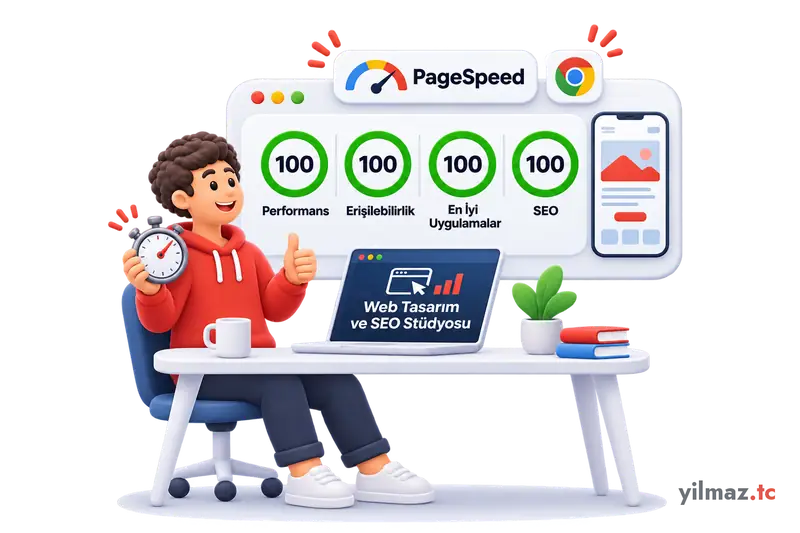
Bir tasarımın iyi olup olmadığını yalnızca gözle değil, ölçerek de anlamak gerekir. PageSpeed Insights, Google'ın ücretsiz aracıdır: bir adresi yazarsınız, sayfanın mobilde ve masaüstünde ne kadar hızlı açıldığını, gerçek kullanıcı verisi varsa Core Web Vitals değerlerini ve dört kategoride (performans, erişilebilirlik, en iyi uygulamalar, SEO) puanını gösterir. Aynı ölçümün altyapısı olan Lighthouse, Chrome'un geliştirici araçlarında da bulunur; siteyi yayına almadan, kendi bilgisayarınızda test etmenizi sağlar.
Bu ölçümler tasarım kararlarının sonucunu doğrudan gösterir. Magna Group Türkiye sitesinde açılış başlığındaki yazı tipi, sayfa yüklenirken metni kaydırıyordu (CLS 0,15); bu kayma giderildi ve site mobil Lighthouse'ta 99–100 alıyor. Hiç JavaScript kullanmadan kurduğum İsotas kataloğunda ise bütün sayfa türleri mobilde dört kategoride 100 alıyor. Yani hızlı bir site için pahalı bir program değil, doğru ölçüm ve hafif bir tasarım gerekiyor.
Araçların ne için kullanıldığı ve ücret modeli
| Araç | Ne için | Kime uygun | Ücret modeli |
|---|---|---|---|
| Figma | Arayüz ve prototip, site yayınlama | Tasarımcılar, ekipler | Ücretsiz plan + ücretli planlar |
| Penpot | Arayüz ve prototip | Açık kaynak tercih edenler | Temel kullanım ücretsiz |
| Photoshop | Fotoğraf ve görsel düzenleme | Görsel hazırlayan tasarımcılar | Abonelik |
| Illustrator | Logo, ikon, vektör çizim | Marka ve ikon tasarımı yapanlar | Abonelik |
| Affinity | Fotoğraf, vektör ve sayfa düzeni tek uygulamada | Abonelik istemeyen tasarımcılar | Ücretsiz (Canva hesabıyla) |
| Visual Studio Code | Kod yazma | Geliştiriciler, kod öğrenenler | Ücretsiz |
| WordPress | Site kurma ve içerik yönetimi | Blog, kurumsal site | Yazılım ücretsiz, hosting ücretli |
| Webflow | Görsel site kurma | Tasarımcılar, ajanslar | Ücretsiz başlangıç + site planı |
| Wix | Sürükle bırak site kurma | Teknik bilgisi olmayanlar | Ücretsiz plan + ücretli planlar |
| Squoosh | Görsel sıkıştırma | Herkes | Ücretsiz |
| PageSpeed Insights | Hız ve kalite ölçümü | Herkes | Ücretsiz |
Kim hangi araç setiyle başlamalı
- Kendi işletmesi için site kurmak isteyen: Uzun vadeli ve büyüyebilen bir site için WordPress, çok hızlı ve küçük bir site için Wix. Görseller için Squoosh, yayından sonra PageSpeed Insights. Adım adım süreci web sitesi kurma rehberinde anlattım.
- Web tasarım öğrenmek isteyen: Figma ya da Penpot ile arayüz çizmeye başlayın, yanında HTML ve CSS öğrenmek için Visual Studio Code ve tarayıcı geliştirici araçlarını kullanın. Görsel hazırlığı için ücretsiz Affinity yeterli.
- Tasarım yapıp kod yazmak istemeyen: Figma ile tasarlayıp Webflow ile yayına almak iyi bir ikili; Figma'nın kendi site yayınlama özelliği de bu ihtiyaca yöneliyor.
- Kod yazan geliştirici: Visual Studio Code, tarayıcı geliştirici araçları, tasarımı okumak için Figma, görsel hazırlığı için Squoosh ve teslimden önce Lighthouse.
Program seçerken en çok sorulan dört soru
Web tasarım için güçlü bir bilgisayar gerekir mi?
Çoğu iş için gerekmez. Figma, Penpot, Squoosh ve site kurucular tarayıcıda çalışır; orta düzey bir bilgisayar yeter. Photoshop, Illustrator ya da Affinity'de büyük dosyalarla çalışacaksanız bellek miktarı ve işlemci daha belirleyici olur.
Figma'da tasarladığım sayfa doğrudan siteye dönüşür mü?
Klasik Figma dosyası tasarımı gösterir; o tasarımın kodlanması ya da bir site kurucuda yeniden kurulması gerekir. Figma'nın 2025'te duyurduğu Figma Sites bu adımı kısaltmayı hedefliyor ve tasarımı doğrudan yayımlamaya izin veriyor. Yine de yayına almadan önce sayfanın hızına, erişilebilirliğine ve arama motoru ayarlarına (başlık, açıklama, adres yapısı) ayrıca bakmak gerekir; görsel olarak doğru görünen bir sayfa teknik olarak eksik olabilir.
Yalnız ücretsiz araçlarla profesyonel bir site yapılabilir mi?
Yapılabilir. Penpot ya da Figma'nın ücretsiz planı, Visual Studio Code, WordPress, Affinity, GIMP, Inkscape, Squoosh ve PageSpeed Insights ile tasarımdan yayına kadar bütün süreç ücretsiz araçlarla yürür. Ücret ödeyeceğiniz yer genellikle programlar değil, hosting ve alan adıdır.
Yapay zekâ destekli site kurucular bu programların yerini alır mı?
Hızlı bir taslak çıkarmak için işe yarıyorlar ve birçok araç bu özellikleri kendi içine ekliyor. Ancak üretilen sayfanın içeriğe, markaya ve ziyaretçinin ihtiyacına uyup uymadığına karar vermek hâlâ insan işi. Bu araçları bir başlangıç noktası olarak görmek daha gerçekçi.
Araç seçimi işin yalnız bir parçası. Tasarımın hangi parçalardan oluştuğunu ve bir sitenin hangi aşamalardan geçtiğini görmek için web tasarımın ne olduğunu anlattığım yazıyı okuyarak devam edebilirsiniz. Araçlarla uğraşmak yerine sitenizi hazır teslim almak isterseniz web tasarım sayfamda nasıl çalıştığımı bulabilirsiniz.